Dari uji coba penerapan ujian online dengan aplikasi SSE UM PTKIN terdapat beberapa kendala khususnya bagi peserta ujian yang menggunakan aplikasinya pada perangkat Smartphone (Android). Aplikasi SSE UM PTKIN untuk Smartphone android adalah aplikasi berekstensi .apk yang belum teregistrasi pada Play Store sehingga untuk Smartphone (Android) jenis tertentu mengalami kendala dalam mendownload dan menginstal aplikasi tersebut. Hal ini dikarenakan Smartphone tersebut tidak mempunyai pengaturan keamanan untuk tidak mengizinkan aplikasi yang tidak dikenal.
Langkah awal yang harus dilakukan jika mengalami kendala tersebut diatas adalah dengan terlebih dahulu melakukan konfigurasi pengaturan pada Smartphone dengan Langkah-langkah sebagai berikut :
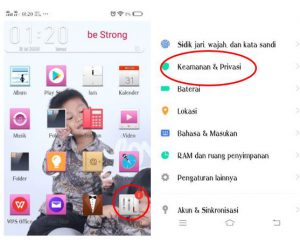
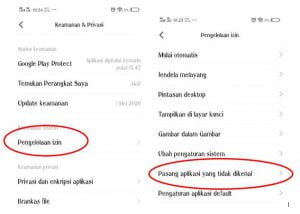
- Masuk pada menu “Pengaturan”, kemudian pilih menu “Keamanan & Privasi”. Setelah itu pilih menu “Pengelolaan izin”, kemudian pilih “Pasang aplikasi yang tidak dikenal”.
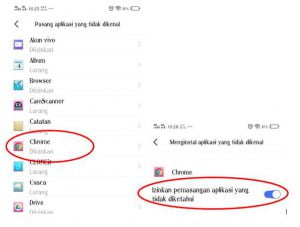
- Pilih browser yang ingin kita gunakan untuk mendownload aplikasi SSE UM PTKIN, misalnya kita gunakan browser “Chrome” (dapat juga menggunakan UC Browser, Opera, Firefox, dll), kemudian pastikan pilihan Izinkan menginstal aplikasi yang tidak dikenalnya dihidupkan.
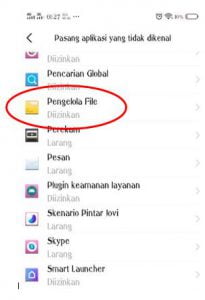
- Karena kita akan mendownload aplikasi dalam media penyimpanan di Smartphone, maka lakukan hal yang sama pada pilihan “Penyimpanan file” pada halaman yang sama.
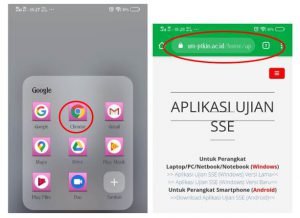
- Buka aplikasi browser yang telah kita seting perizinan keamanannya, kemudian ketikan alamat um-ptkin.ac.id/home/aplikasi untuk mendownload aplikasi SSE UM PTKIN.apk.
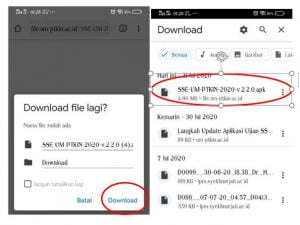
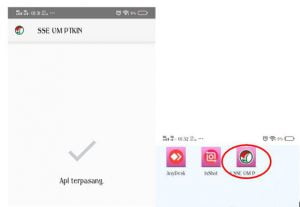
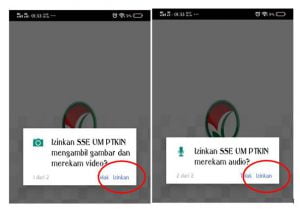
- Lakukan instalasi dengan mengklik aplikasi yang telah didownload, tunggu sampai proses selesai kemudian klik tombol “Selesai”. Pastikan aplikasi terinstal dengan memastikan munculnya icon aplikasi SSE UM PTKIN pada halaman Smartphone. Kemudian jalankan aplikasinya. Jika saat dijalankan membtuhkan perizinan untuk mengambil foto, video dan audio maka pilih izinkan.
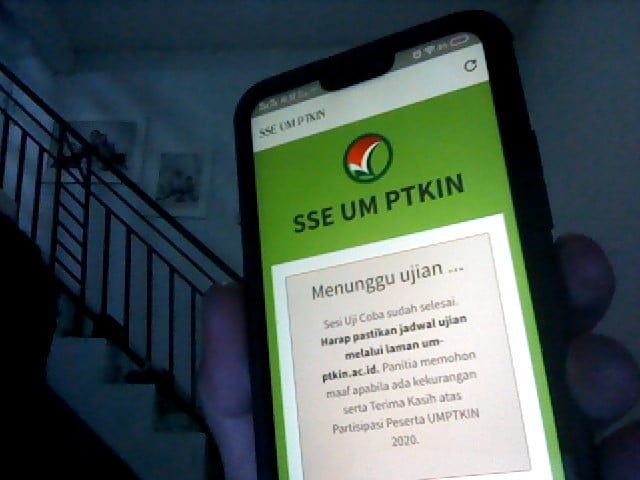
- Jika berhasil maka tampilan pada layer sebagai berikut :
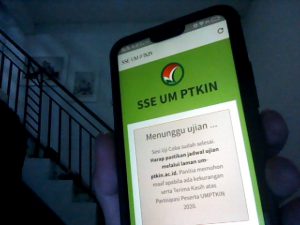 Untuk tutorial lengkapnya silahkan download file berikut Tutorial SSE Smartphone atau bias menyimak video tutorial berikut :